前言
最近油管防爬升级,旧版 yt-dlp 使用原本的命令可能报错无法下载,请用 yt-dlp -U 或者 yt-dlp --update 更新重试。
yt-dlp 是一个开源命令行音视频下载工具,是 youtube‑dl 的增强版,支持从 YouTube 和超过 1700+ 个网站下载媒体内容,支持格式筛选、自动合并音视频等多种功能,发布于https://github.com/yt-dlp/yt-dlp,内含安装说明以及完整的指令介绍,本文将介绍在 Windows 系统下的安装及常用指令。
安装方法一
如果你的电脑上已安装 Python(没有现装也不麻烦)(小声bb),那么可以直接执行下面的命令安装:
pip install yt-dlp安装方法二
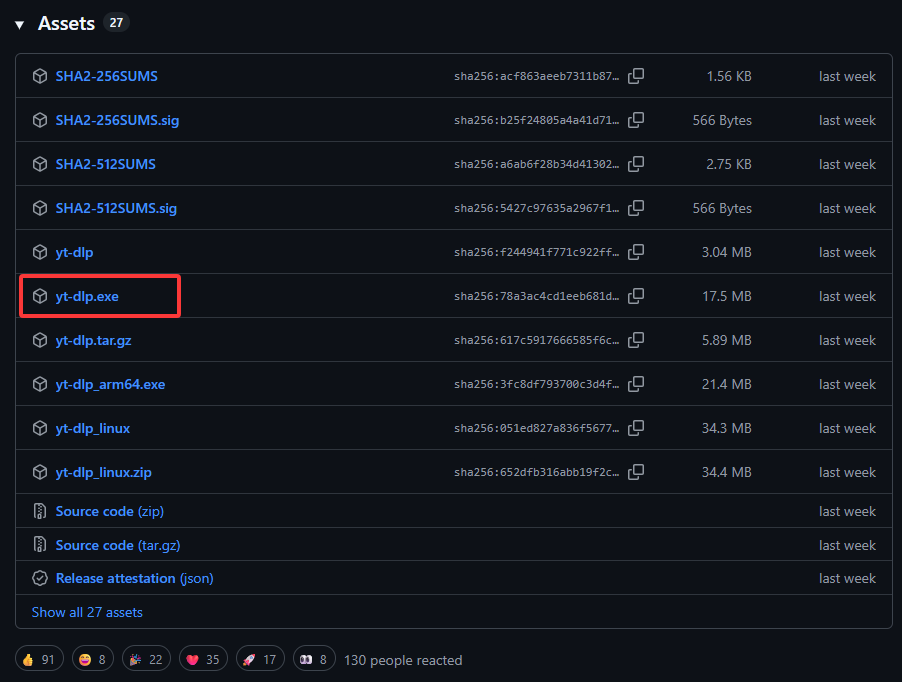
在 Github 的Releases 中找到 yt-dlp.exe 并下载
这里同时强烈推荐下载 FFmpeg(官网:https://ffmpeg.org), 因为 yt-dlp 默认下载完的视频格式是 webp,有了它可以将其转化为适用性更广的 mp4。
在左侧 Download 找到 Windows builds from gyan.dev
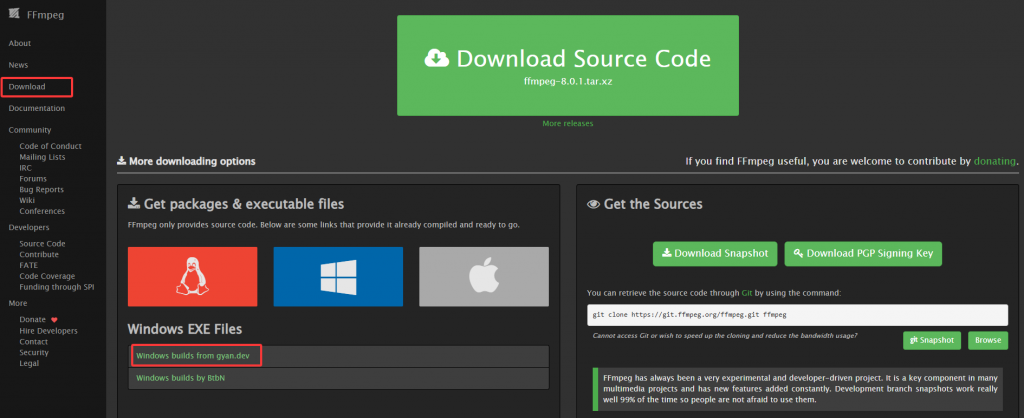
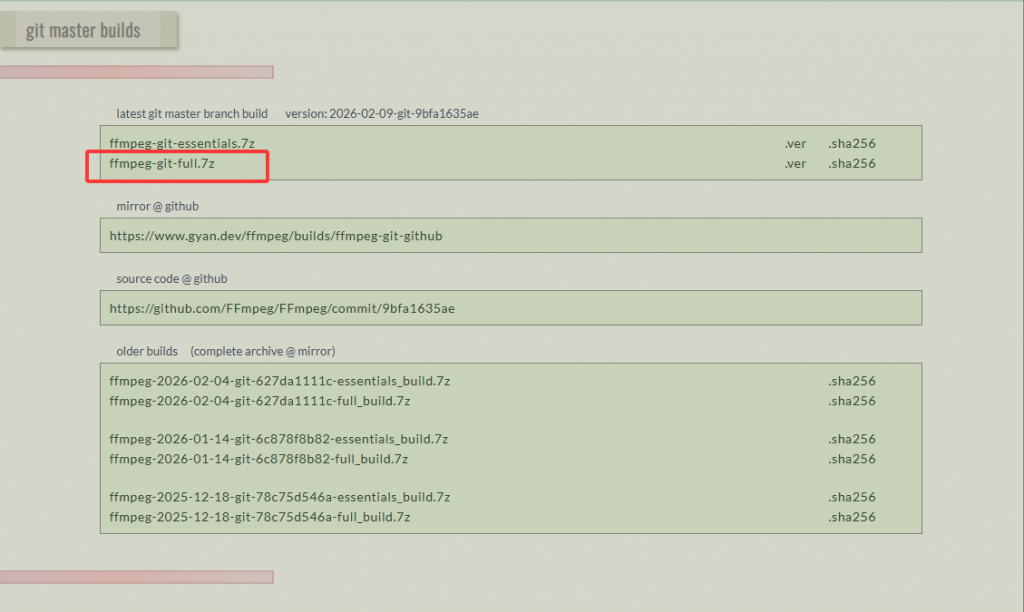
找到下图 ffmpeg-git-full.7z 下载
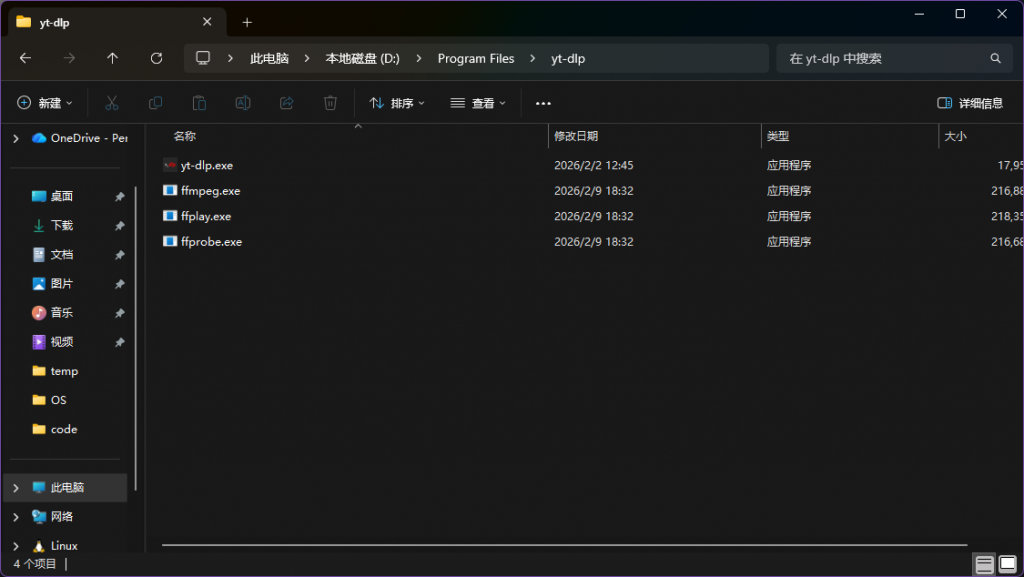
然后将 bin 文件夹里的三个 exe 文件解压出来,放到与刚才下载的 yt-dlp.exe 同一级目录下,这样 yt-dlp 便可识别它们。完成后得到如图所示
这时你已经可以在该文件夹中通过右键 -> 在终端中打开来运行了,注意不能直接双击打开运行。
但是每次打开文件夹略显麻烦,可以通过添加到环境变量来优化这一步骤:
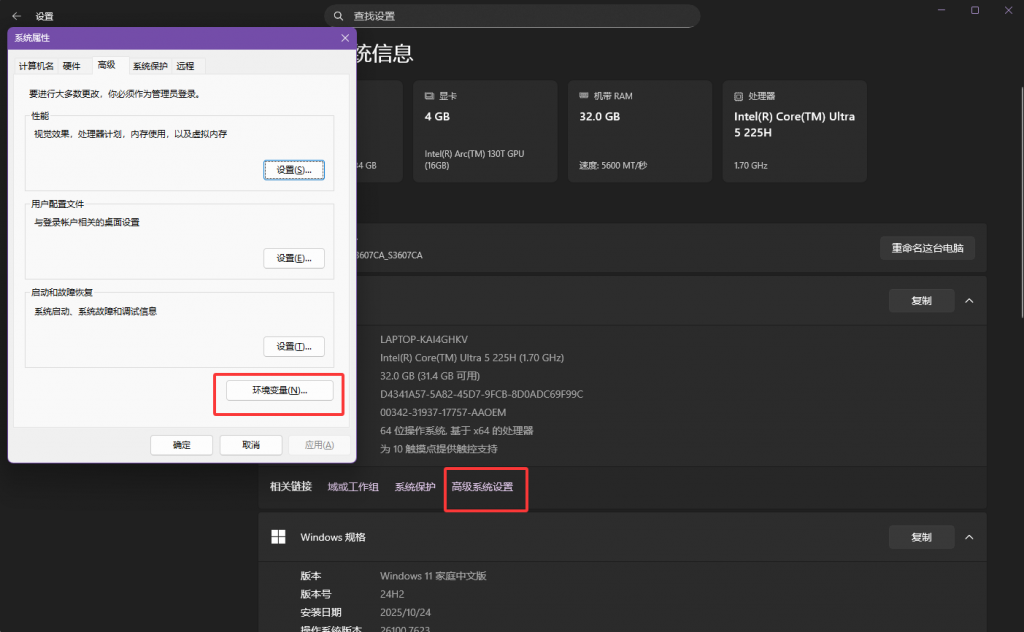
设置 -> 系统 -> 系统信息 -> 高级系统设置,在高级选项卡中进入环境变量
在系统变量中双击 Path,新建,然后复制粘贴进你存放那四个文件的文件夹地址
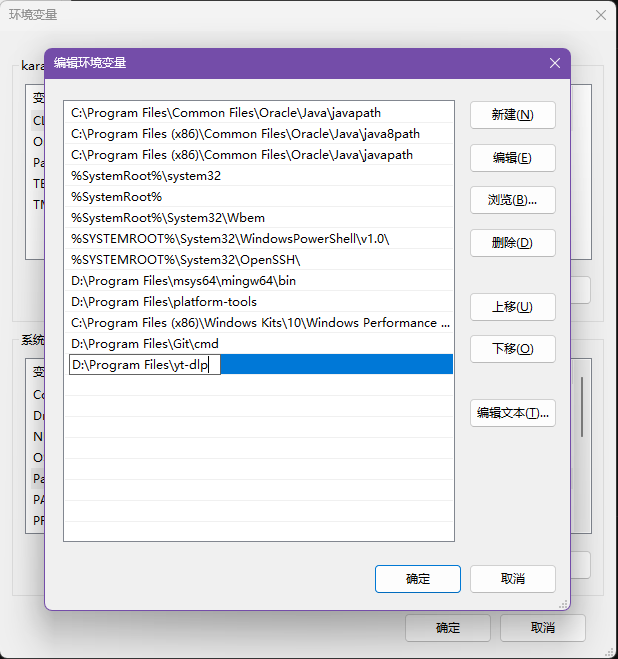
然后连续点三次确定退出,否则不生效
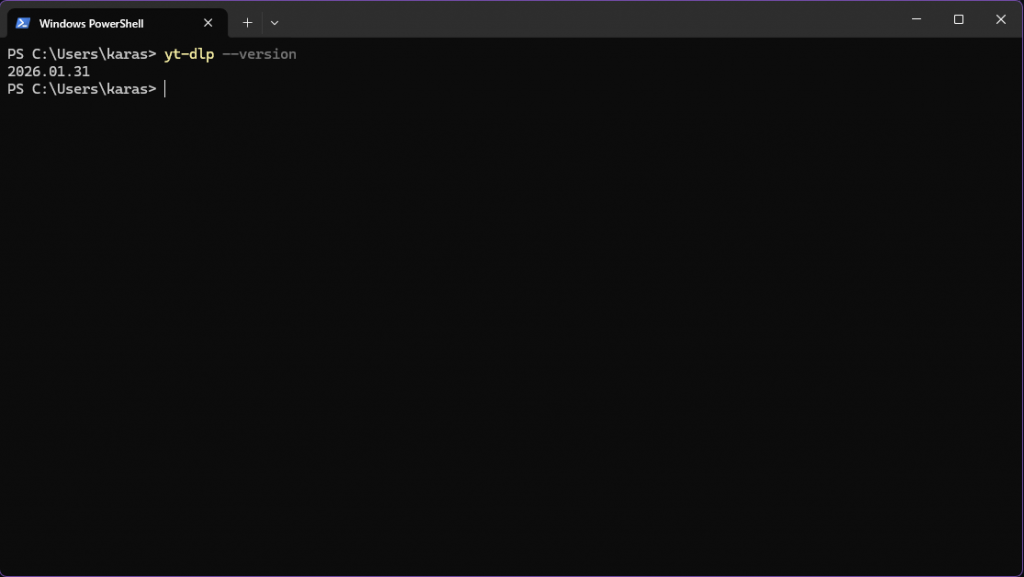
之后你就可以在终端使用 yt-dlp 的一系列命令了,比如查看版本检测是否安装成功
常用命令
用 [URL…] 表示你想下载的视频的链接,默认下载地址为 C:\Users\你的用户名,基本格式遵循 yt-dlp [OPTIONS] [--] URL [URL...]
提取视频缩略图
yt-dlp --write-thumbnail --skip-download [URL...]保存下来的图片格式为 webp
自动选择最佳格式
yt-dlp -f "best" [URL...]注意:最佳格式并非画质最好,它的逻辑是选择一个已经打包好视频+音频的单文件,并且是质量最高的那个。但由于油管等网站上最高分辨率的视频往往是只有视频没有音频的,如果想追求最高画质请看下面的命令。
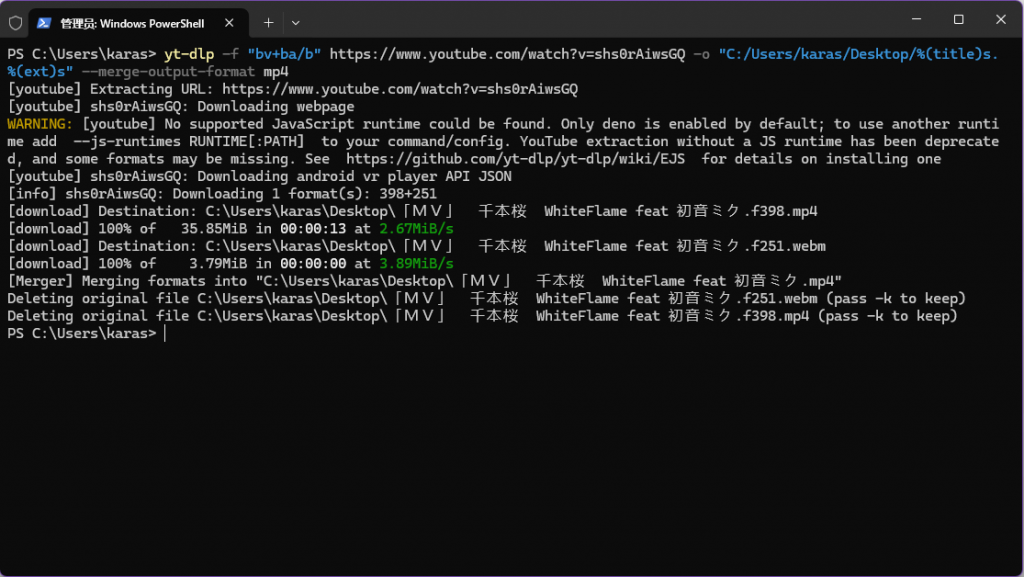
下载最佳质量的视频和音频,合并后指定路径输出为 mp4(以下载到桌面为例)
yt-dlp -f "bv+ba/b" [URL...] -o "C:/Users/你的用户名/Desktop/%(title)s.%(ext)s" --merge-output-format mp4执行后大致如下图
自己选择视频和音频格式下载
列出下载选项:
yt-dlp -F [URL...]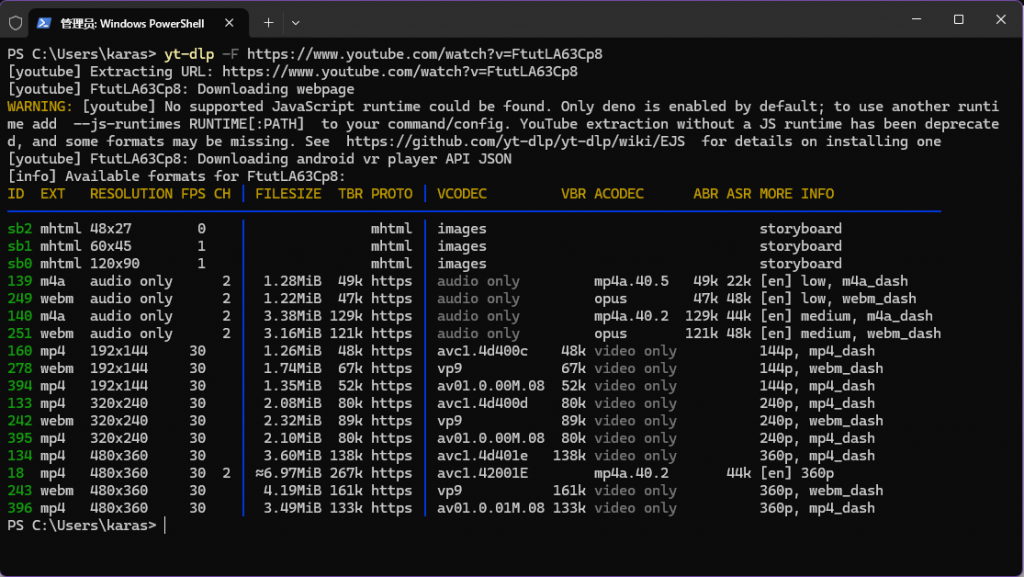
可以看到有图像、仅音频、仅视频以及兼具音视频的许多编号,可根据自己需求选择下载,比如指定一个视频和音频然后自动合并输出 mp4:
yt-dlp -f (id+id) [URL...] --merge-output-format mp4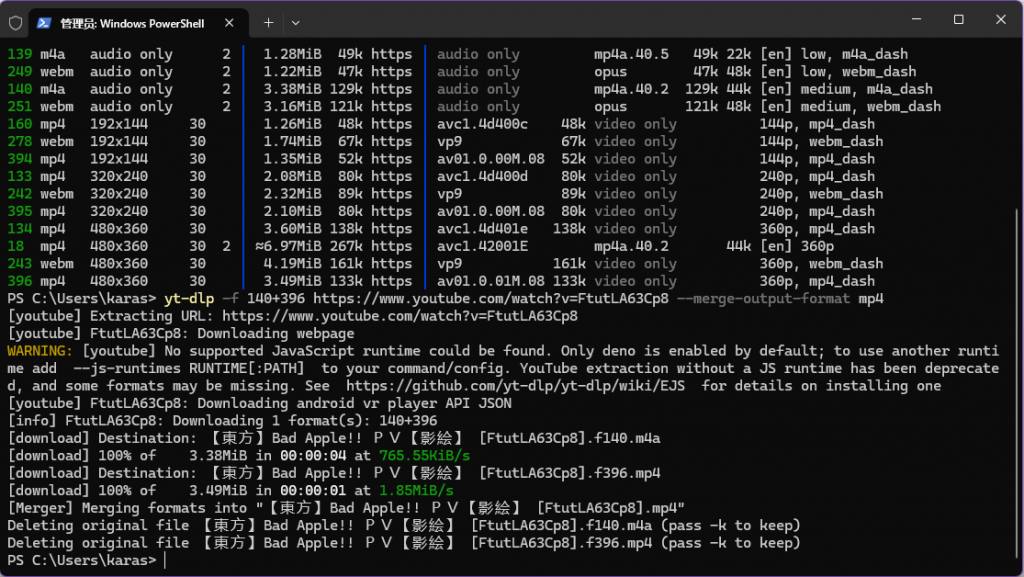
使用 Cookie 登录以解锁某些平台的高画质(以 Chrome 上的 Bilibili 为例)
yt-dlp --cookies-from-browser chrome -f "bv*[height=1080]+ba" [URL...]执行前确保 Chrome 已完全关闭。如果提示“Failed to decrypt with DPAPI.”建议更换火狐浏览器(只需把上面的 chrome 换成 firefox)或者导出 cookie 文件,下面介绍后者。
在浏览器应用商店搜索下载 cookie 的扩展,例如 Get cookies.txt LOCALLY,导出并保存为 cookies.txt 文件,放在 yt-dlp 安装位置同级目录下
列出下载列表:
yt-dlp --cookies cookies.txt --list-formats [URL...]然后你依然可以自行选择下载哪些或者指定下载最佳质量的,用法与上文类似
yt-dlp --cookies cookies.txt -f "bv*[height=1080]+ba" [URL...]用法示例:
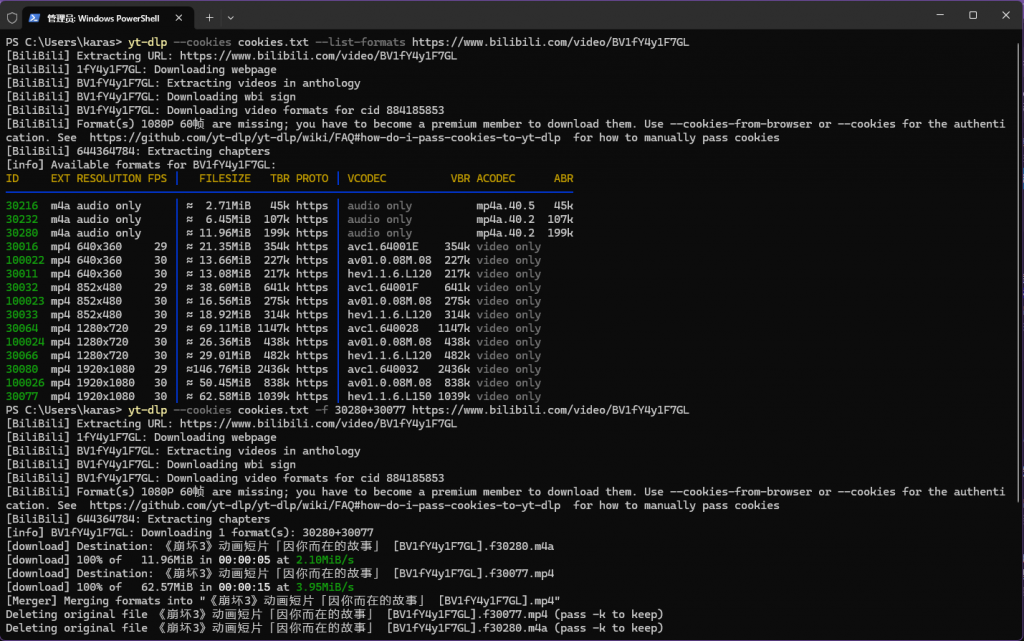
下载某个频道的所有视频
yt-dlp [频道 URL]